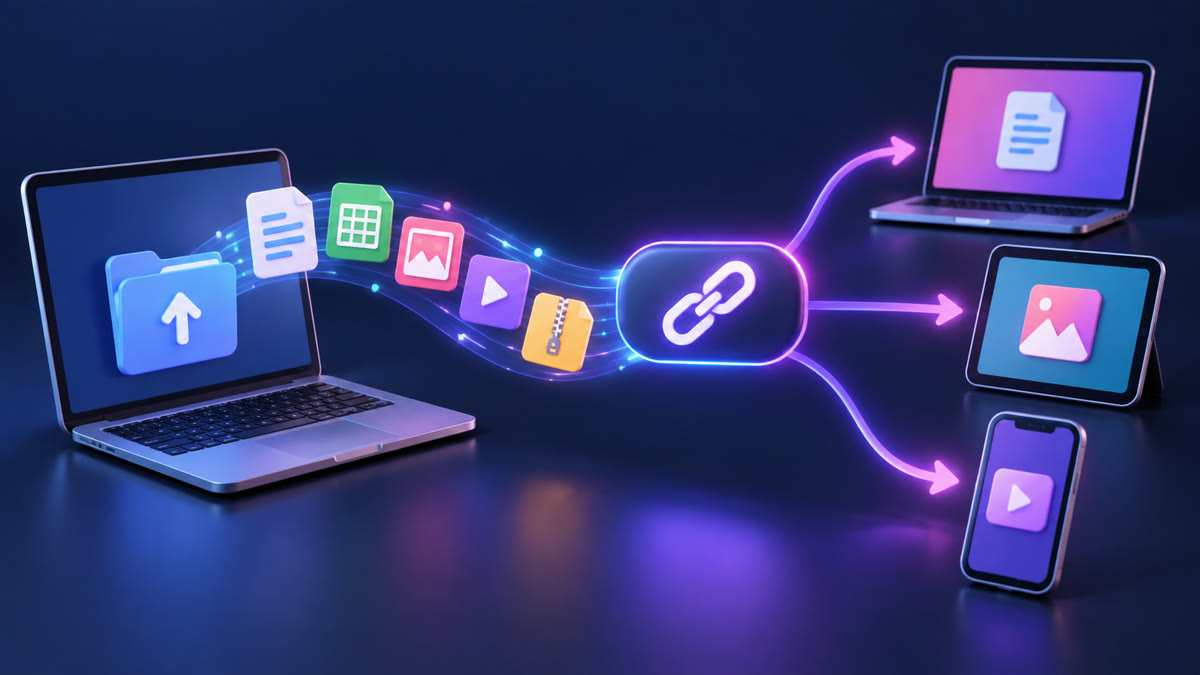
Gmailの大容量の添付には、Googleドライブかダウンロードリンクを使います。個人用Gmailの直接添付は合計25 MBまでで、職場や学校のアカウントでは管理者が容量を設定します。
メールを送れたことと、相手がファイルを開けることは別です。リンクのアクセス権を確認してから送ると、後からアクセスできないと言われる問題を減らせます。
上限を超えた添付の扱い
Googleは、添付が利用中の上限を超えるとGmailが添付を取り除き、Googleドライブのリンクに置き換えると説明しています。大きいデータが小さくなったわけでも、メール内に全バイトが入ったわけでもありません。
複数の添付では合計容量を見ます。圧縮済みの動画をZIPにしても25 MB以下になるとは限りません。容量を減らすだけの目的で画質を落とす前に、リンクで渡す方法を考えます。
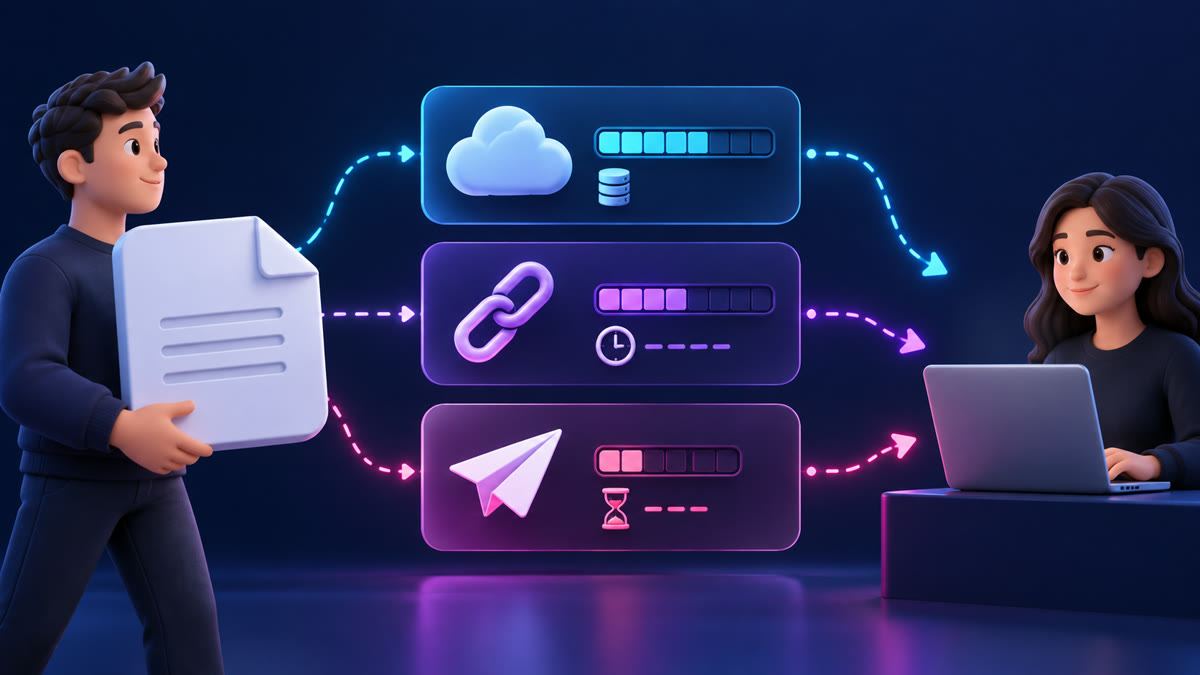
Googleドライブで共有
ファイルをドライブへアップロードし、Gmailのドライブ挿入機能でメッセージに追加します。共有相手と権限を確認してください。閲覧だけでよい提出物に編集権限を付ける必要はありません。
特定の相手に許可する場合は、相手が使うアカウントのメールアドレスを指定します。リンクを知る人へ許可する場合は、転送される可能性を考えます。所有者のログイン状態だけで動作確認を終えないようにします。
一時リンクをメールに貼る
自分のドライブに保管し続けたくない納品では、転送サービスのアップロード完了後にリンクをGmailへ貼ります。本文にはファイル名、容量、期限を添えます。
Big File Sharingの初回ゲスト送信は登録不要で、次の利用には無料アカウントを作成できます。ゲストリンクは24時間です。相手に期限を知らせ、再送が必要な場合のために元データを残します。
パスワードは別の経路で
リンクとパスワードを同じメールに入れると、別の経路で保護する意味が薄くなります。パスワードを設定できる場合は、他の連絡手段で伝えます。
HTTPSのTLSは通信を守りますが、エンドツーエンド暗号化とは異なります。サービスに内容を読み取らせたくない資料では、送信前に端末で暗号化する方法も検討してください。
送信前の最終確認
宛先、最終版のファイル、アクセス権、期限を確認します。前のリンクが同じメールのやり取りに残っているなら、今回が最終版だと分かるように書きます。
保存したコピーが開けたか相手に確認します。返事が期限後だった場合は、以前のリンクの復元を約束せず、元のファイルから新しく送ります。
よくある質問と回答
1 GBを直接添付できますか?
個人用Gmailの25 MB上限内では送れません。対応するドライブや転送リンクを使ってください。
職場のGmailも同じ上限ですか?
必ずしも同じではありません。Google Workspaceでは管理者の設定を確認します。
受け取る人もGmailが必要ですか?
通常の転送リンクはブラウザで開けます。ドライブでは、設定した権限と求める本人確認によって異なります。
アクセス拒否になるのはなぜですか?
許可したアドレスと共有設定を確認してください。所有者が開けるだけでは受信者の権限を確認できません。