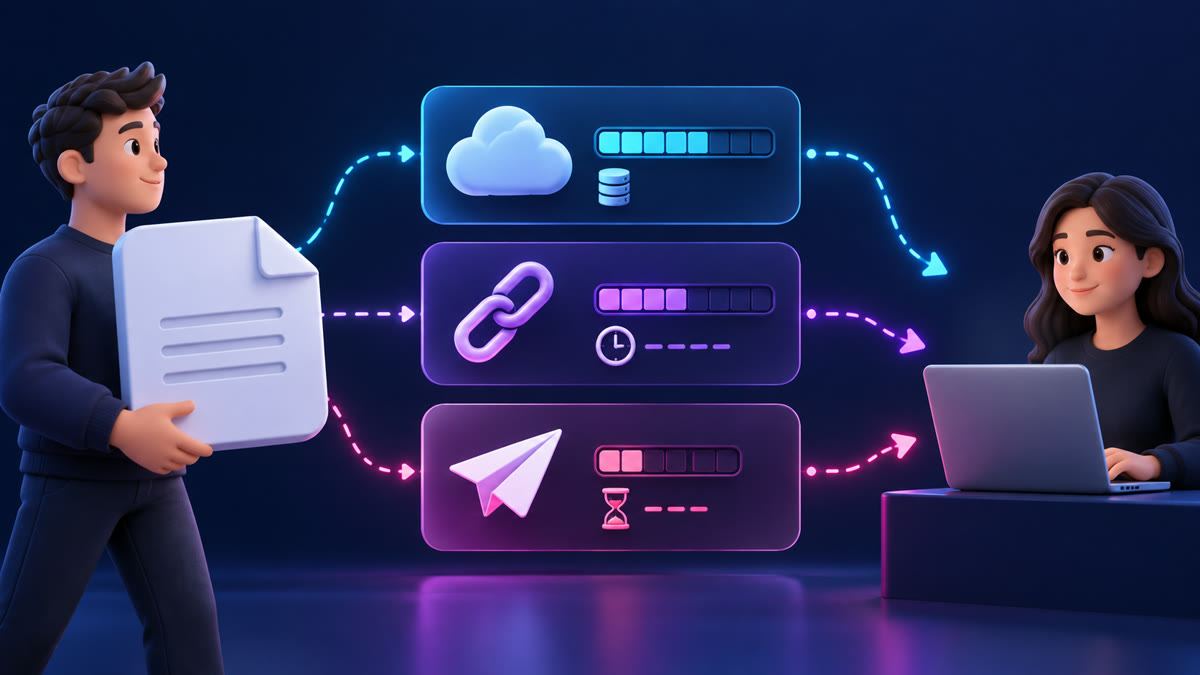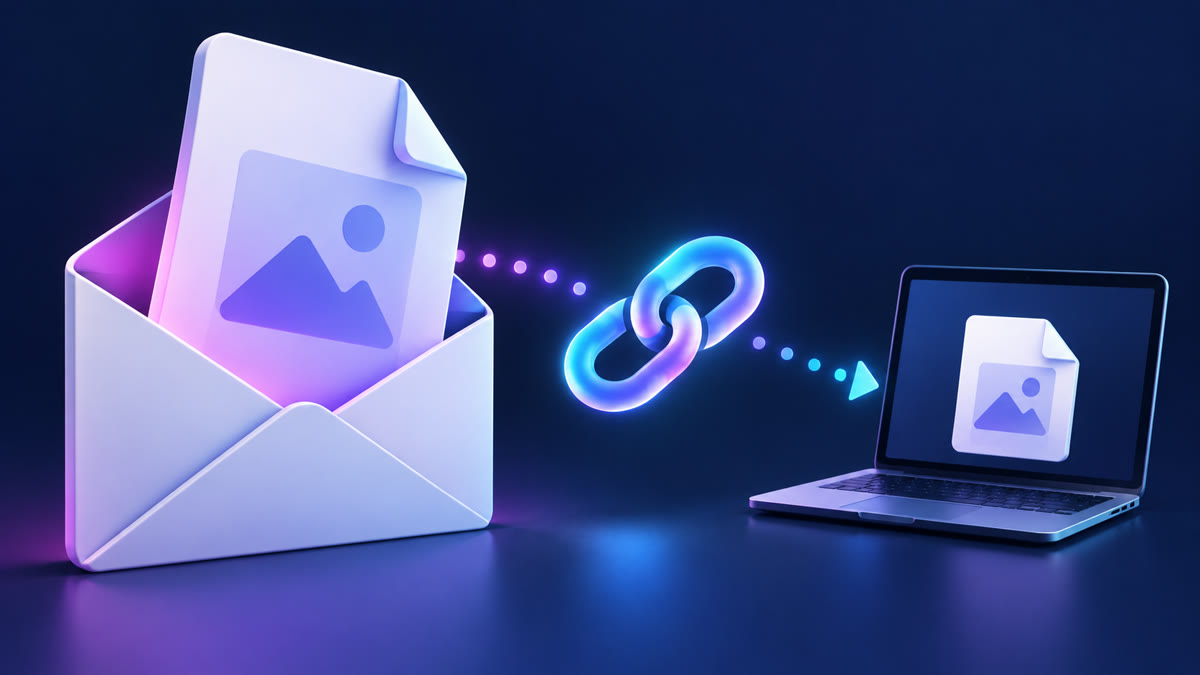
Grote bestanden versturen via Gmail doe je met een Google Drive-link of een downloadlink van een geschikte dienst. Persoonlijke Gmail-accounts hebben een gezamenlijke bijlagelimiet van 25 MB.
Grote bestanden versturen via Gmail boven de bijlagelimiet
Volgens Google vervangt Gmail te grote bijlagen door een Drive-link. Werk- en schoolaccounts kunnen andere regels hebben die de beheerder instelt. Controleer daarom de daadwerkelijke foutmelding van jouw account.
Via Google Drive
Upload het bestand naar Drive. Open je Gmail-bericht en gebruik de Drive-optie om het bestand als link in te voegen. Gmail controleert de toegang van ontvangers en kan vragen de deelinstellingen aan te passen.
Beperkte toegang houdt het bestand bij gekozen ontvangers. Toegang voor iedereen met de link maakt doorsturen makkelijker, maar breidt toegang ook uit. Test met een ontvanger die de gekozen rechten werkelijk heeft.
Via een tijdelijke downloadlink
Upload bij Big File Sharing en wacht op bevestiging. Plak de link in het Gmail-bericht en vermeld de vervaldatum. De eerste gastverzending kan zonder account. Een gastlink verloopt normaal na 24 uur, volgende verzendingen vragen een gratis account.
Voor je op verzenden klikt
Controleer naam, versie en volledige link. Stuur een eventueel wachtwoord apart. Vraag de ontvanger de download te bewaren en bevestigen voordat je je lokale bron verwijdert.
Als de ontvanger geen toegang krijgt
Controleer eerst welke link je hebt gestuurd. Bij Drive kunnen account- en organisatierechten spelen. Bij een tijdelijke overdracht kan de link verlopen zijn. Opnieuw mailen verlengt geen van die rechten automatisch.
Vragen en antwoorden
Hoe verstuur ik meer dan 25 MB met Gmail?
Gebruik een Drive-link of een tijdelijke downloadlink. Controleer vooraf de toegangsrechten en beschikbare bewaartermijn.
Heeft de ontvanger een Google-account nodig?
Dat hangt bij Drive af van de deelinstellingen en organisatievoorwaarden. Een beschikbare Big File Sharing-downloadlink vraagt geen Google-account.