Como enviar arquivos grandes pelo Gmail: use um link do Google Drive ou de um serviço de transferência quando o total de anexos passar de 25 MB numa conta pessoal. Antes de enviar o e-mail, confira quem pode abrir o arquivo e por quanto tempo.
Passos
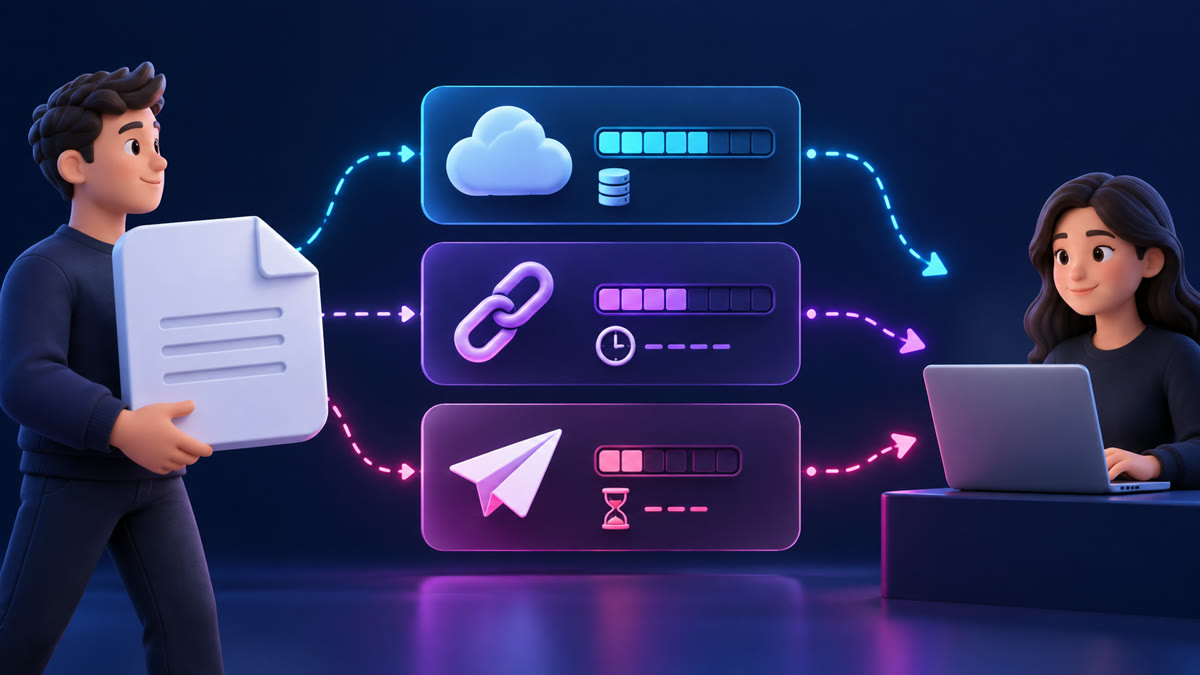
- Escolha Drive ou transferência temporária.
- Envie o arquivo e confirme a conclusão.
- Ajuste acesso ou confira a validade.
- Cole o link no Gmail com nome e prazo.
- Peça confirmação do download.
O limite de anexo do Gmail é 25 MB na conta pessoal
A ajuda oficial do Google informa 25 MB como limite total de anexos para Gmail pessoal. Se o total exceder o limite, o Gmail troca o anexo por um link do Drive. Em contas de trabalho e escola, o administrador pode definir outros limites.
Essa troca muda a entrega: o arquivo fica num serviço externo e a pessoa recebe uma referência. Por isso, o sucesso do e-mail não garante acesso ao arquivo.
Para um vídeo de 38 MB, decida o fluxo antes de escrever. Reduzir a qualidade só para caber no anexo pode ser desnecessário se o destinatário puder baixar a versão original por link.
Como enviar arquivos grandes pelo Gmail com o Drive
Envie o arquivo ao Drive e confira o espaço disponível. No Gmail, escolha o arquivo pelo controle do Drive ou cole o link já preparado. Configure acesso para o destinatário antes de concluir a mensagem.
Para material privado, a permissão por pessoa limita o acesso ao endereço autorizado. A pessoa precisa usar a identidade correspondente. A opção de quem tem o link facilita uma entrega externa, mas permite acesso mais amplo se o endereço for encaminhado.
Se houver um bloqueio de compartilhamento da organização, reenviar o mesmo link não o remove. Confira as políticas da conta e os controles do arquivo. Não abra o acesso para mais pessoas do que a tarefa exige.
Enviando por link de download
Uma transferência temporária pode servir quando você entrega uma cópia que a pessoa vai baixar em breve. Abra o envio do serviço, selecione o arquivo e espere a confirmação. Depois cole o link no corpo do e-mail.
No Big File Sharing, a primeira transferência dispensa cadastro; para continuar, entre numa conta gratuita. Links de visitante expiram após 24 horas. Confira o limite atual para o tamanho desejado.
Escreva nome do arquivo, tamanho e horário de expiração. “Baixe até sexta às 15h, horário de Brasília” é mais claro do que “o link vence amanhã”, especialmente com equipes de outros fusos.
O que conferir antes de enviar
Abra o arquivo de origem e confirme que ele é a revisão correta. Se você usou uma ferramenta, baixe e confira o resultado antes de criar a transferência.
Se a proposta final estiver em DOCX e o cliente pedir PDF, converta antes e confira fontes, tabelas e quebras de página. O resultado temporário da ferramenta tem prazo de 2 horas; baixe-o e crie uma transferência separada, cujo link de visitante tem validade de 24 horas.
Confira também o destinatário no campo do e-mail. Um link enviado ao contato errado pode dar acesso ao arquivo; o cadeado HTTPS não corrige essa escolha.
- Arquivo correto e envio concluído.
- Endereço de destinatário conferido.
- Permissão testada conforme o fluxo escolhido.
- Prazo e fuso horário informados.
- Original preservado.
Quando a pessoa não consegue baixar
Peça a mensagem exata: solicitação de acesso, link expirado ou falha no download. São situações diferentes. No Drive, ajuste a permissão para a identidade certa; num link temporário expirado, crie uma nova transferência.
Se o download começa e para, confira conexão, espaço no dispositivo e se o envio de origem foi concluído. A pessoa deve baixar o original, não apenas abrir a prévia.
Não divida um arquivo em dezenas de pequenos e-mails sem combinar como será reunido. Para uma entrega importante, mantenha uma cópia local e peça confirmação do arquivo completo.
Qualidade, privacidade e arquivo original
Enviar um link não exige recomprimir o vídeo ou reduzir uma imagem. Uma transformação de formato é outra operação e pode mudar a qualidade. Confirme a cópia baixada quando os detalhes forem importantes.
TLS protege a conexão com o servidor e não é criptografia de ponta a ponta. O acesso por link precisa ser tratado com cuidado, e a exclusão online não remove cópias que já foram baixadas.
Para uma conferência exata da entrega, compare os hashes SHA-256 do original e da cópia recebida. Essa verificação não depende de uma prévia ou do nome do arquivo.
Some os anexos antes de enviar pelo Gmail
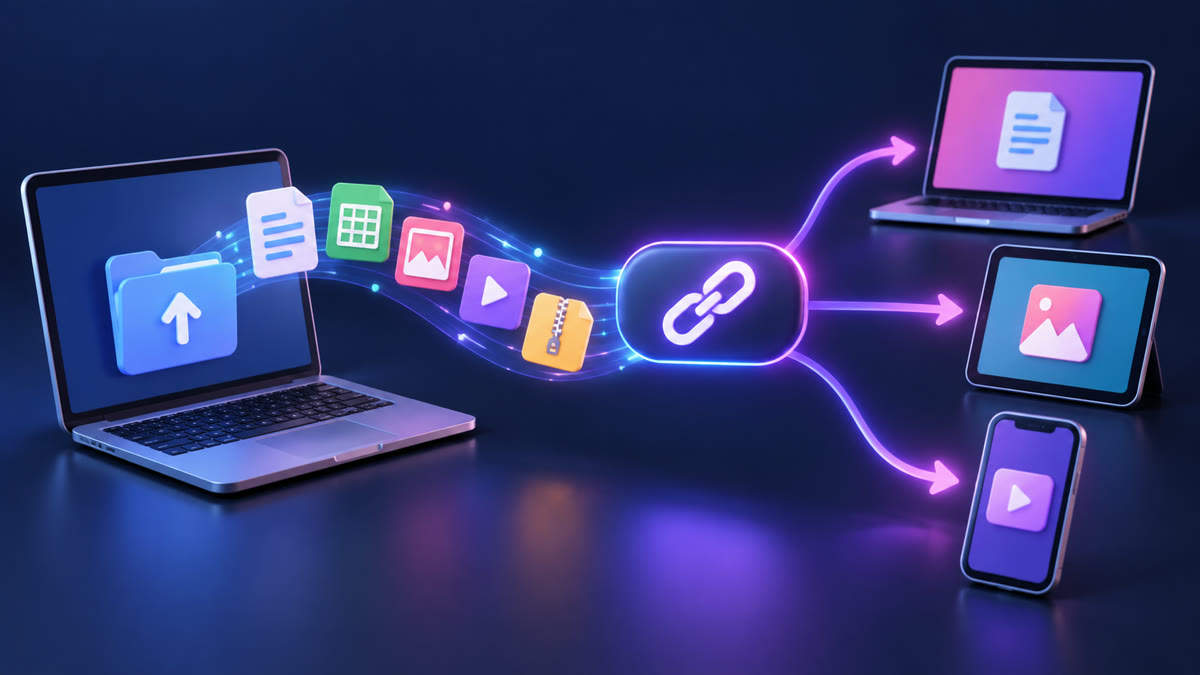
O limite de 25 MB da conta pessoal precisa ser considerado para o conjunto dos anexos. Dois documentos de 18 MB e 12 MB somam 30 MB, mesmo que cada um pareça pequeno isoladamente. Um link de download evita dividir a conversa em várias mensagens sem explicar quais partes pertencem à entrega.
Se você usa Gmail da empresa ou da escola, confira as condições definidas pelo administrador. Não trate o limite da conta pessoal como regra universal. Se a organização restringe compartilhar pelo Drive com pessoas externas, procure o método autorizado antes de colocar documentos de trabalho em outro serviço.
O destinatário recebeu o e-mail, mas não abre o arquivo
Quando alguém recebe uma mensagem de acesso negado no Drive, confira o endereço ao qual você deu permissão e a conta usada pela pessoa. Testar só no seu próprio navegador não resolve, porque você é o dono do arquivo. Peça que ela confirme a conta correta, em vez de tornar público um documento por pressa.
Escolha a permissão adequada à tarefa: receber um arquivo não exige necessariamente poder editá-lo. Confira também as regras da pasta em que ele está salvo. Para um link temporário do Big File Sharing, o diagnóstico é outro: verifique o endereço completo, o prazo de 24 horas para visitantes e a senha, caso você tenha configurado uma.
No corpo do e-mail, identifique nome, versão e validade do material. Um pedido como “Baixe a versão final e confirme que abriu” fecha a entrega melhor do que apenas avisar que o e-mail saiu. Se o link venceu, crie uma transferência nova a partir do original e envie o endereço atualizado.
Perguntas e respostas
Como enviar mais de 25 MB no Gmail?
Numa conta pessoal, use um link do Drive ou de transferência em vez de um anexo comum. Confira a permissão do destinatário e o limite do serviço que guarda o arquivo.
Quem recebe precisa de conta Google?
Depende do acesso definido no Drive e das regras da organização. Para baixar uma transferência do Big File Sharing, não precisa de conta Google nem de cadastro no site.
Por que o Gmail colocou um link no lugar do anexo?
Quando o total de anexos ultrapassa o limite, o Gmail pode substituí-los por um link do Drive. Confira quem tem acesso ao arquivo antes de enviar.
Posso mandar um arquivo de 10 GB por Gmail?
Pode mandar o link, se o arquivo couber no serviço externo e no plano disponível. Não cabe como anexo comum de Gmail pessoal.
O que faço com um link expirado?
Peça ou crie uma nova transferência usando o original. Não há garantia de recuperar a cópia já excluída.